全球主机交流论坛

 找回密码
 注册

QQ登录

只需一步,快速开始

IP归属甄别会员请立即修改密码
查看: 2470|回复: 19
打印 上一主题 下一主题

用吃灰的轻量服务器搭建自己的网页档案馆

[复制链接]
跳转到指定楼层
1#
发表于 2021-9-24 23:38:51 | 只看该作者 回帖奖励 |倒序浏览 |阅读模式
本帖最后由 lixiaofei 于 2021-9-24 23:59 编辑

前两天看到有人问自托管的书签/网页存档 方案,我向他推荐了Archive Box,刚好今天领了一台腾讯2C4G的轻量服务器,为了避免吃灰,就部署了一个,记录一下过程。MJJ们如果也领了腾讯云的2C4G的轻量服务器,又不知道做什么比较好,也可以试试这个东西。功能还是很强大的。如果没有领到免费的2C4G的轻量服务器怎么办,没关系,可以自己购买一台,现在同样的配置才74元一年。

archivebox目前支持保存 HTML、JS、PDF、媒体等各种格式的资源,也支持将指定的url保存成网页、pdf、截图等各种格式,是非常强大的开源自托管网络归档方案。

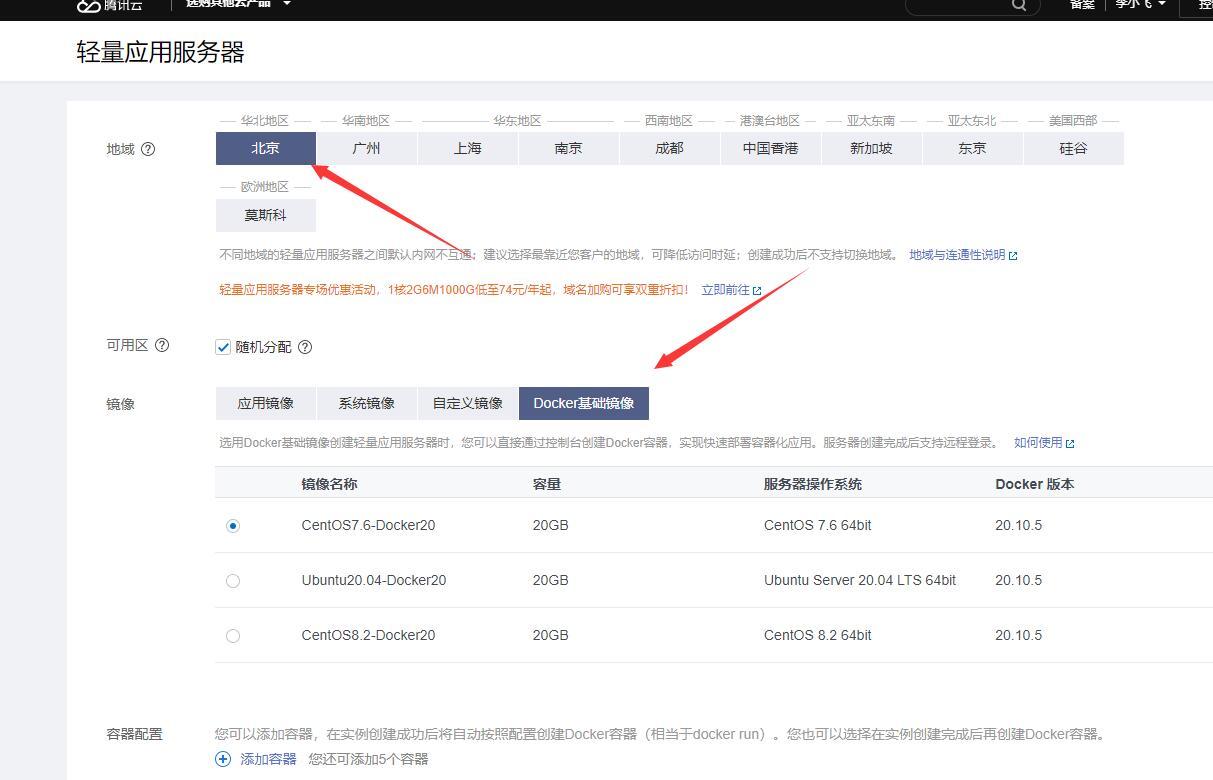
首先,打开腾讯云的服务器秒杀页面 https://cloud.tencent.com/act/new  (没有AFF),如下图所示,最便宜的一台才74元一年。


然后就是选择系统以及地域,地域可以选择距离自己最近的区域,镜像最好选择Docker。这样就不用自己重新安装Docker了,而且自带的Docker镜像默认配置了腾讯云自己的Docker镜像源,拉取镜像的速度非常快。然后配置好相关的设置以后,用终端连上服务器即可


接下来就可以安装了,首先是创建目录,并进行初始化

mkdir /data/archivebox
docker run -v /data/archivebox:/data -it archivebox/archivebox init --setup

初始化的过程中需要设置账号密码,这个设置好了以后一定要记住。

初始化完毕以后,就可以正式安装了,安装也非常简单,就一条命令

docker run -d -v /data/archivebox:/data -p 8000:8000 archivebox/archivebox

等容器运行起来以后,就可以在浏览器上输入http://ip:8000来访问了


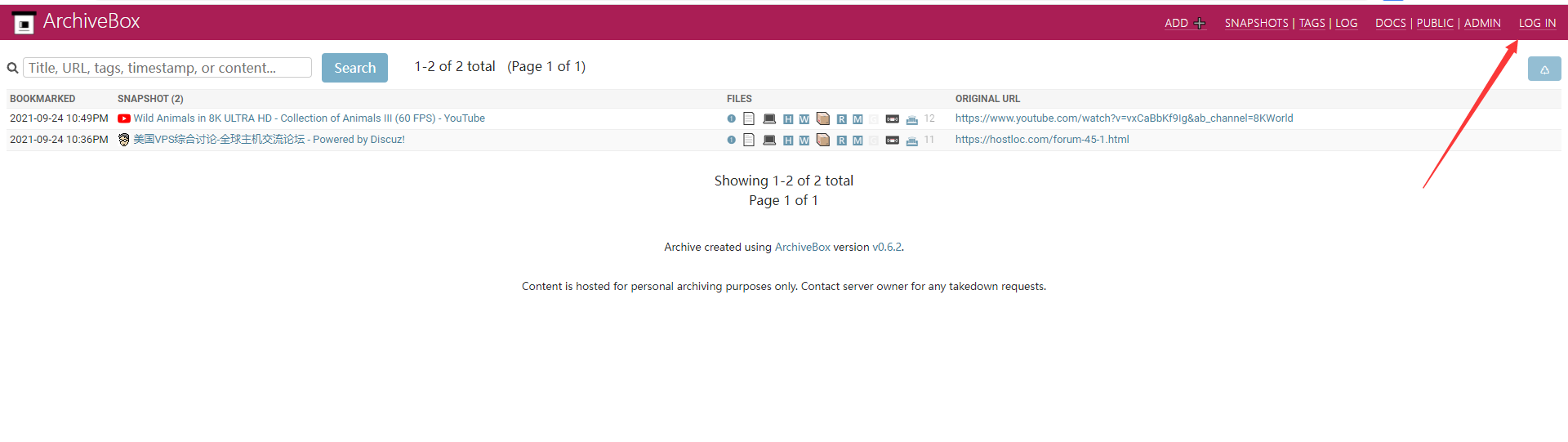
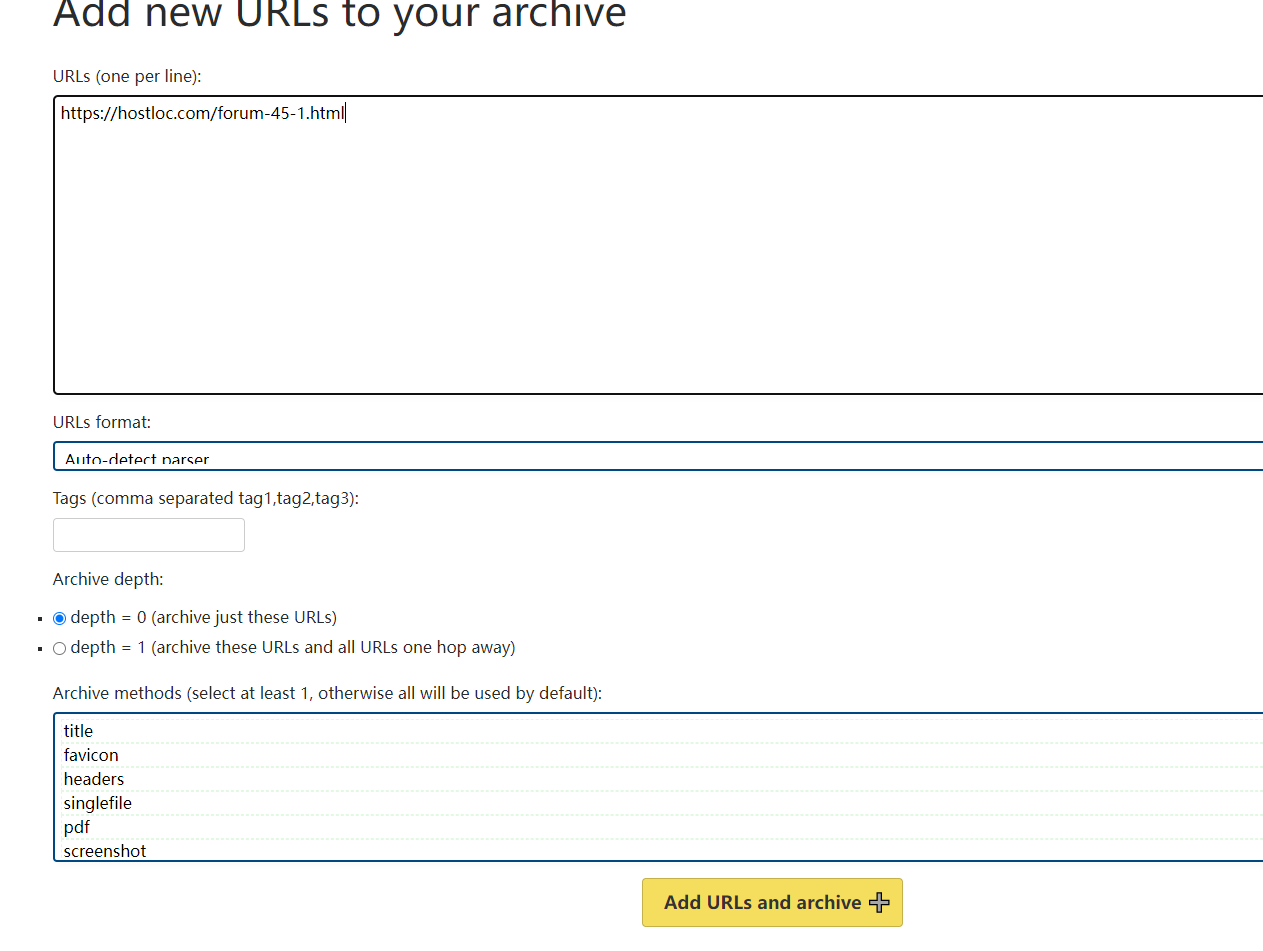
具体使用起来也很简单,登录以后,点击【ADD】按钮,然后输入要保存的url即可


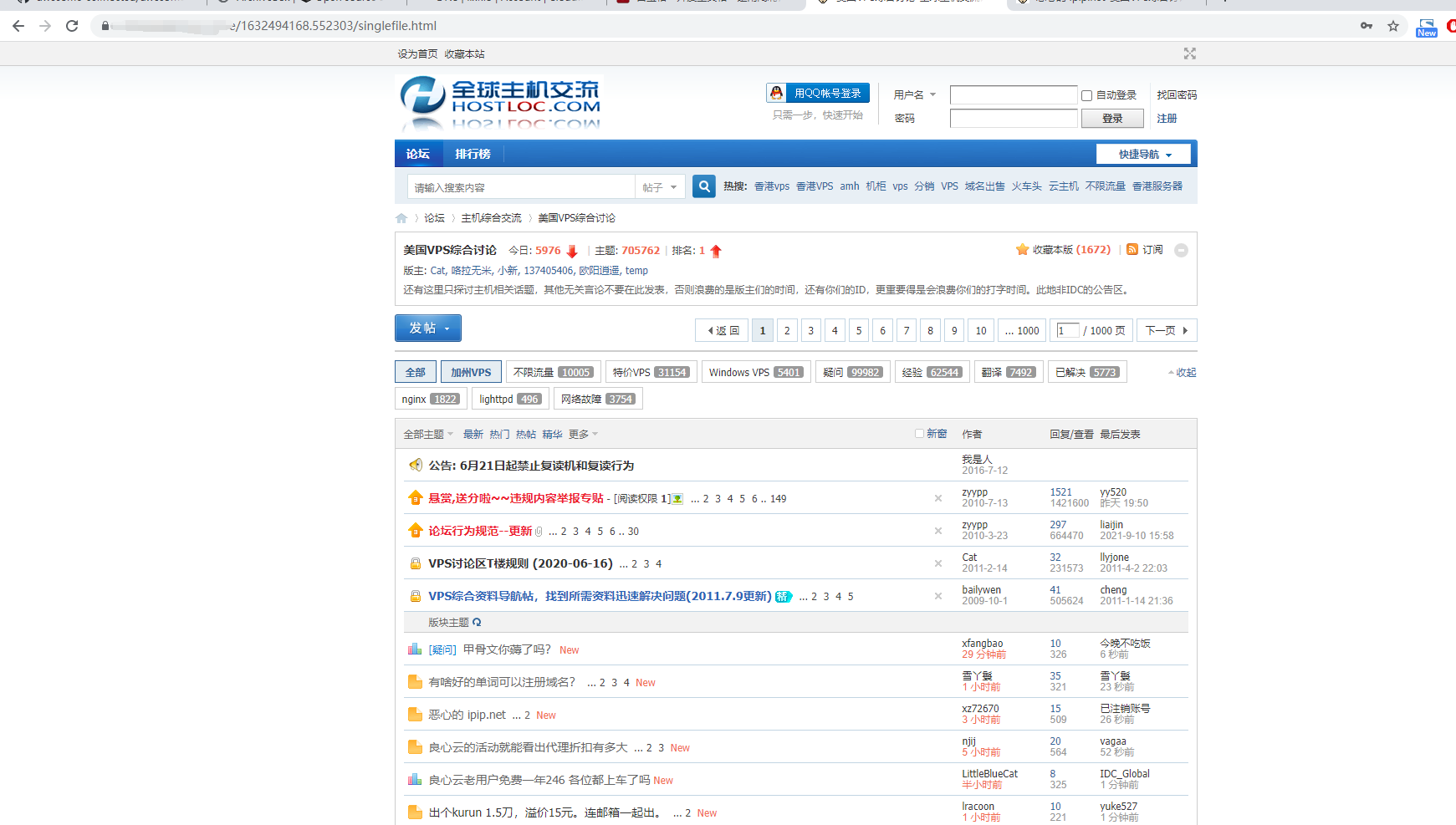
下面是从archivebox上看hostloc的效果,可以看到其样式和原版一模一样,没有一点变化。


2#
发表于 2021-9-24 23:44:01 来自手机 | 只看该作者
第一次出现名称打错了,archive box
3#
 楼主| 发表于 2021-9-24 23:59:24 | 只看该作者
creeper1 发表于 2021-9-24 23:44
第一次出现名称打错了,archive box

感谢,已经纠正
4#
发表于 2021-9-25 00:06:50 来自手机 | 只看该作者
马克 有空了试试
5#
发表于 2021-9-25 00:12:16 | 只看该作者
mark
6#
发表于 2021-9-25 00:27:32 | 只看该作者
很好,很强大
7#
 楼主| 发表于 2021-9-25 10:10:41 | 只看该作者
战略性顶帖
8#
发表于 2021-9-25 10:13:40 | 只看该作者
好的,等一下试一下。
9#
发表于 2021-9-25 10:15:04 | 只看该作者
教程不错,绑定
10#
发表于 2021-9-25 10:36:31 | 只看该作者
感谢,找类似工具很久了,现在是保存位 mhtml 然后od同步。之前用有道之类的笔记都不能按照原格式保存。
您需要登录后才可以回帖 登录 | 注册

本版积分规则

Archiver|手机版|小黑屋|全球主机交流论坛

GMT+8, 2026-2-18 06:09 , Processed in 0.066064 second(s), 10 queries , Gzip On, MemCache On.

Powered by Discuz! X3.4

© 2001-2023 Discuz! Team.

快速回复 返回顶部 返回列表